AFTER EFFECTS PLUGIN · 轉場

ASheng
FlowTransition

放上去,
它就自己轉。

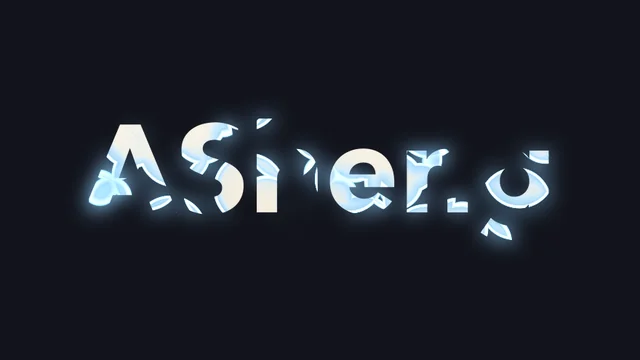
讓文字或單一圖層順著湍流紋理消失或浮現。不用打關鍵影格:「⏩ 自動轉場」從圖層入點開始,或在出點剛好轉完。內建 16 個樣式,燃燒、水流、侵蝕、光能、科技、柔和、顯現,選一個套上去就好。

Apple Silicon · M 系列macOS 14 以上After Effects 2026Apple 公證安裝程式

10 USDC · 365 天授權 · 1 台 Mac美金刷卡 US$12(未含稅,尚未開通)

未啟用授權時輸出帶浮水印;售價、授權期限與電腦名額,以購買頁的即時方案為準。
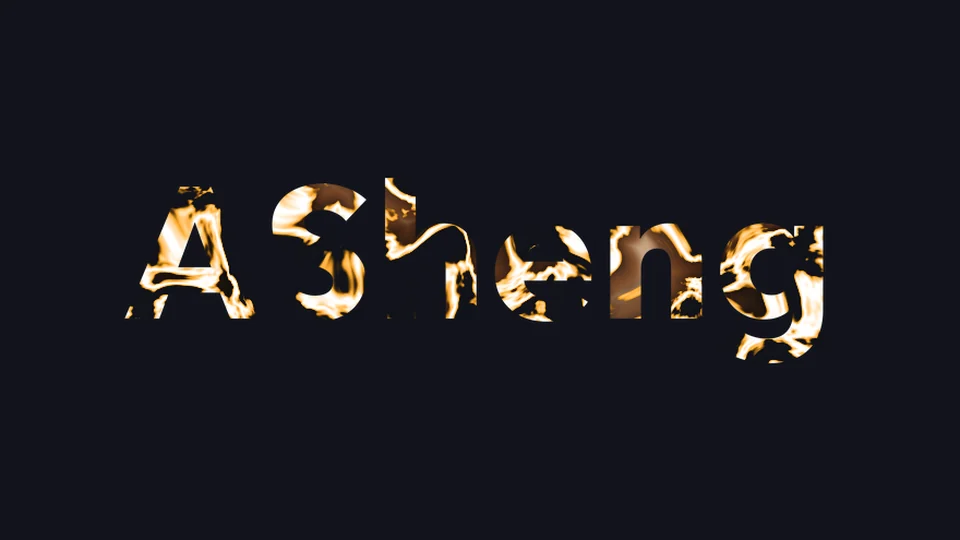
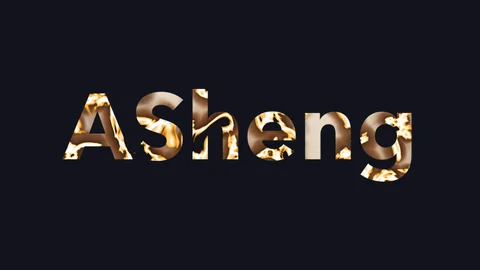
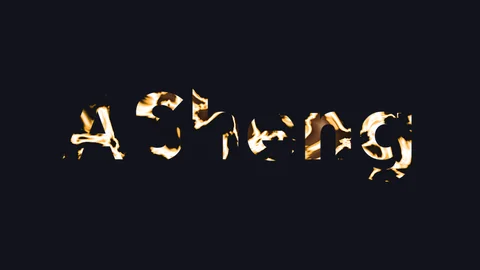
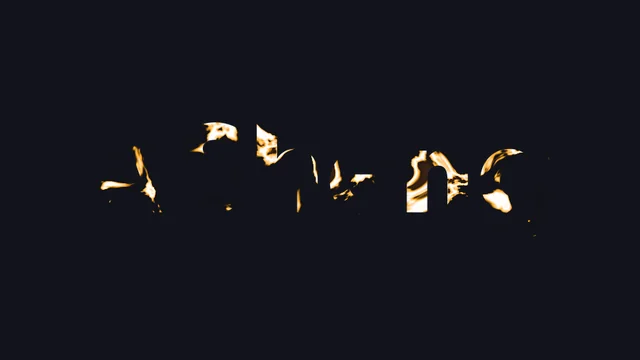
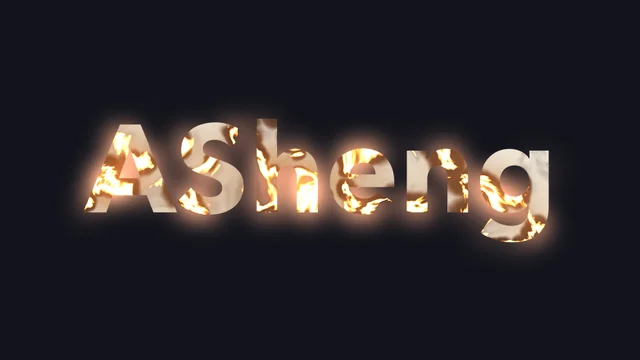
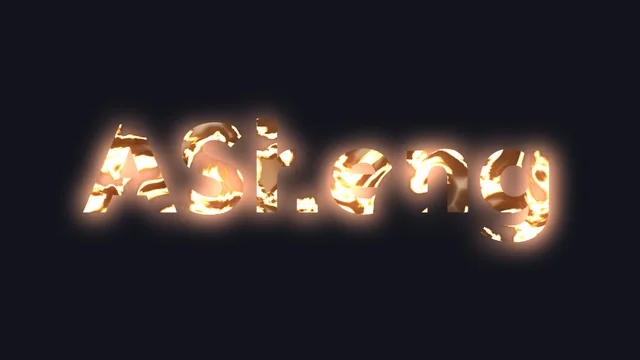
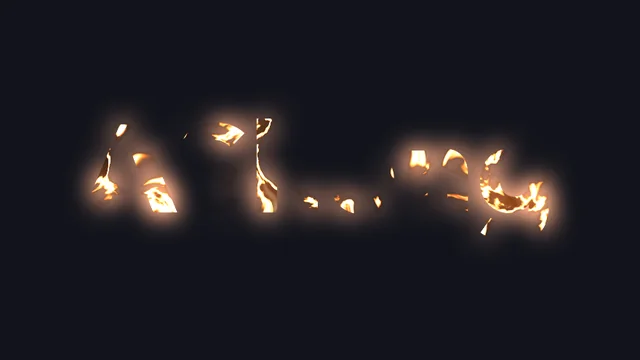
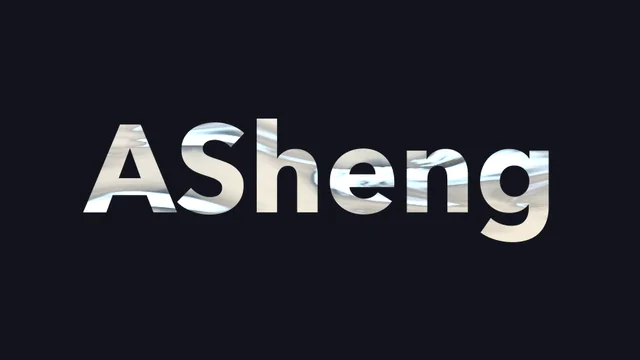
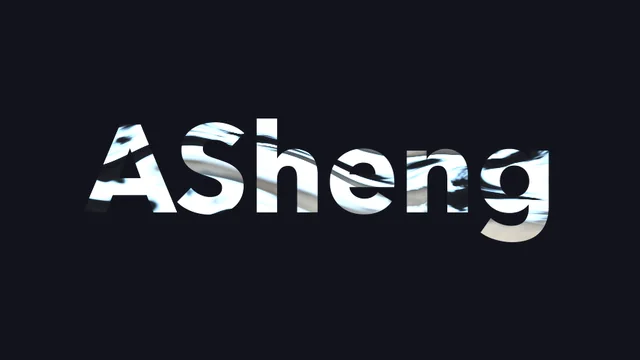
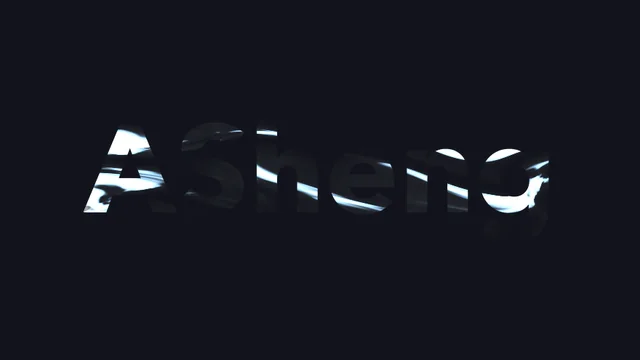
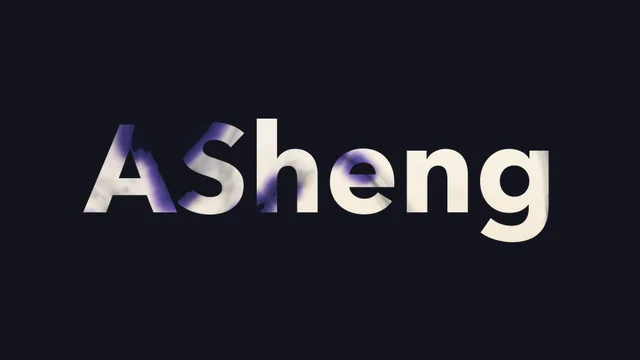
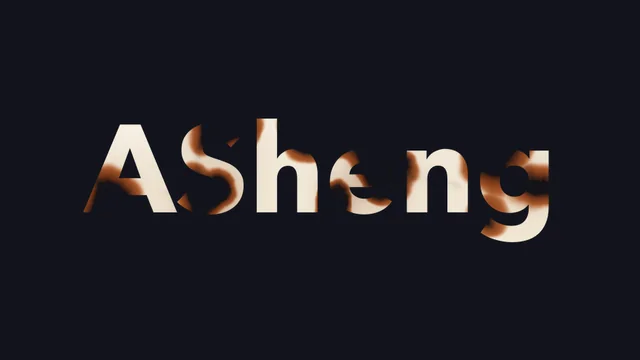
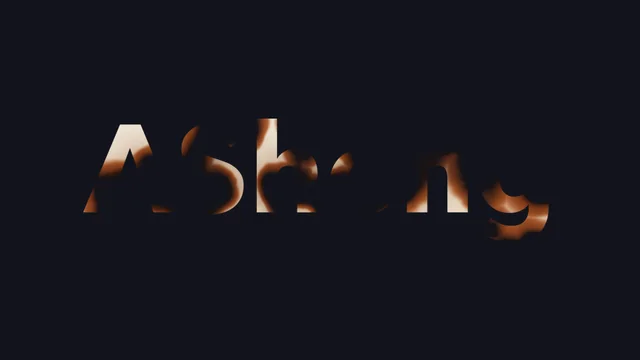
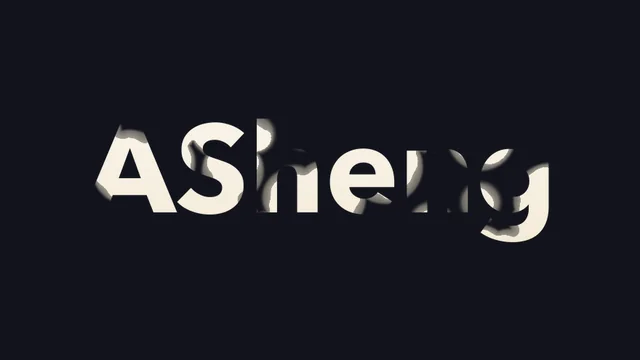
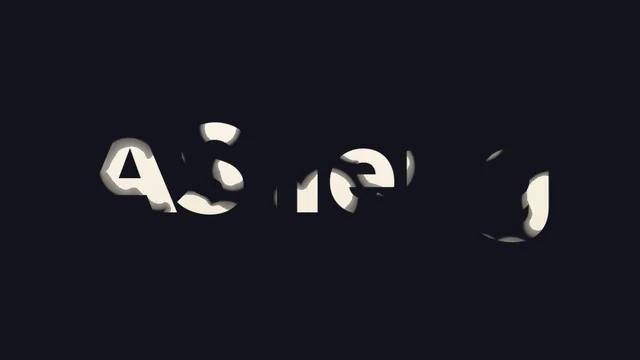
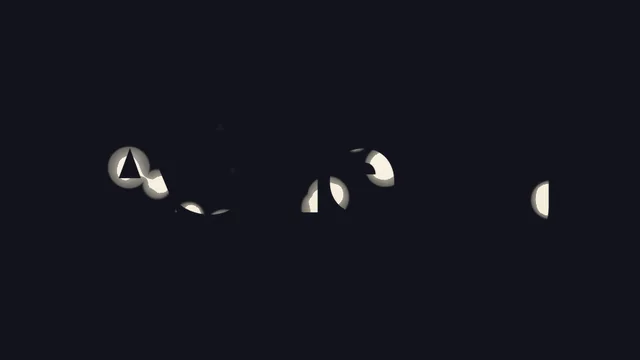
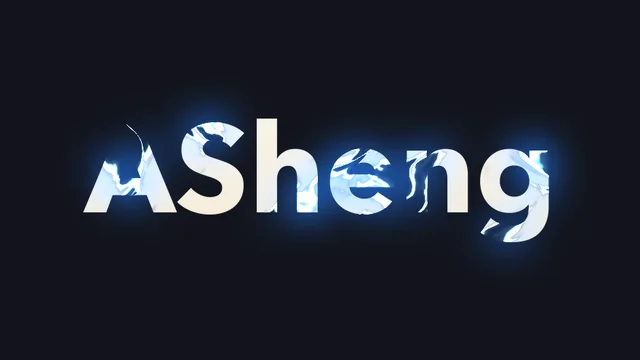
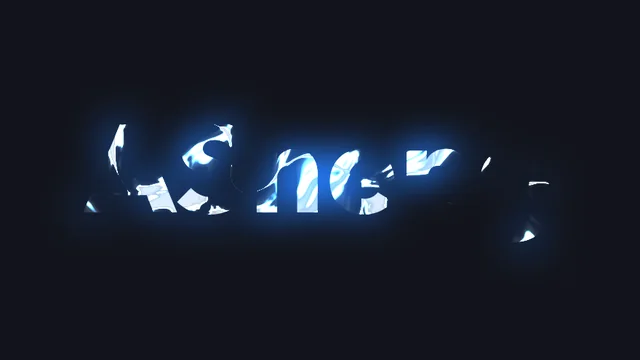
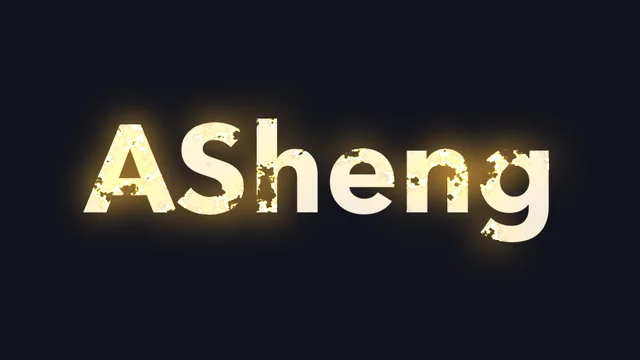
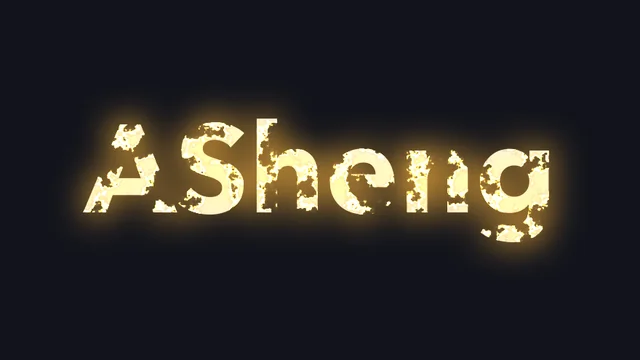
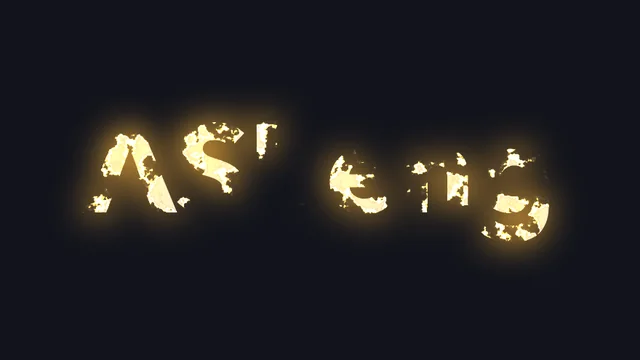
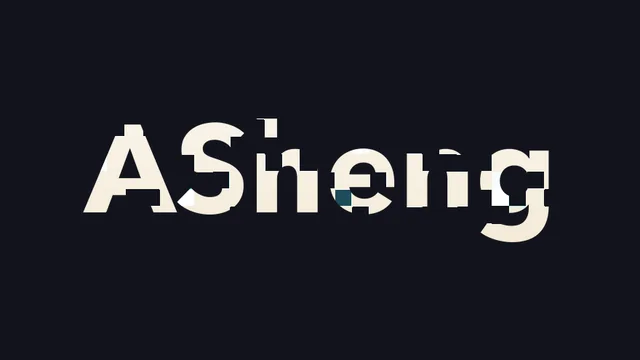
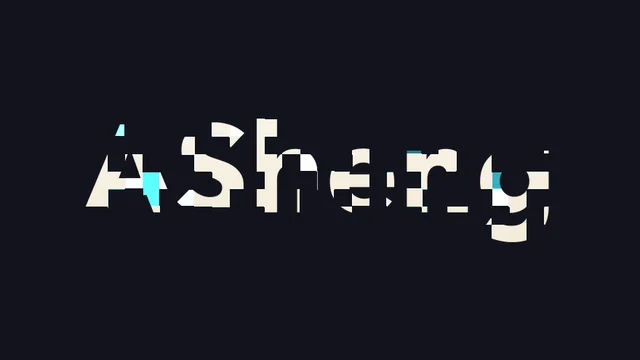
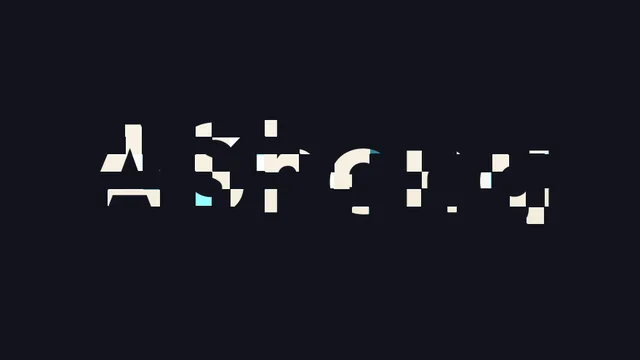
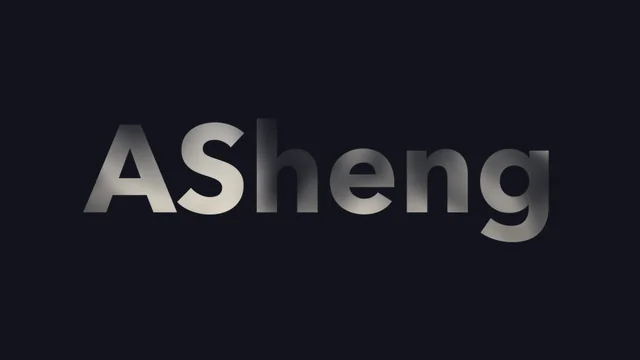
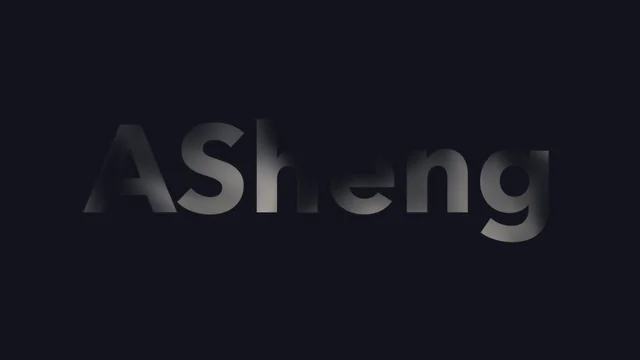
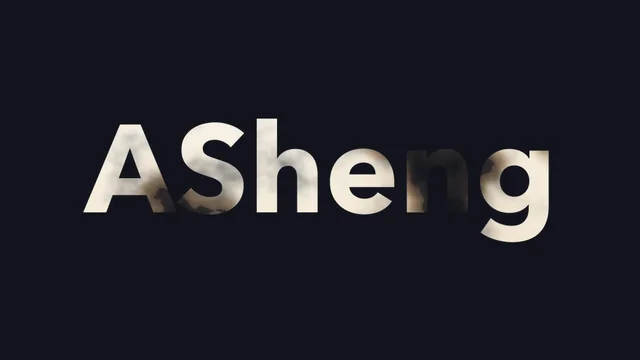
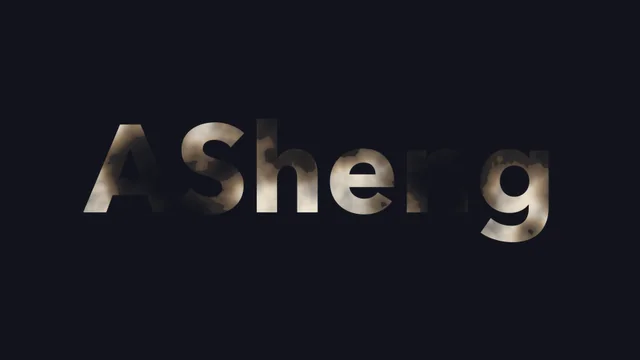
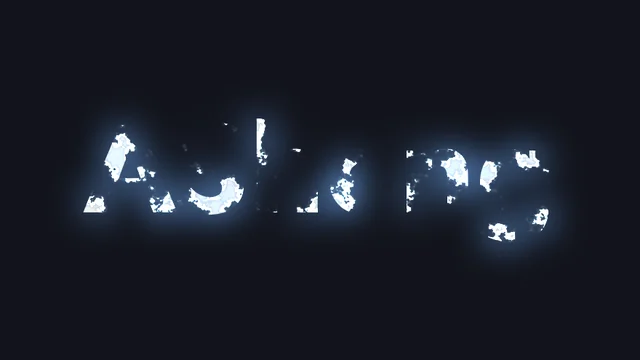
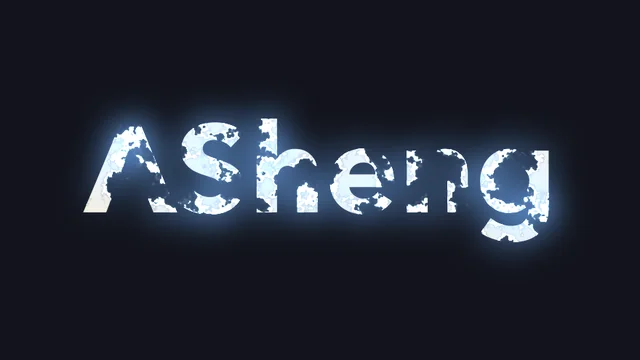
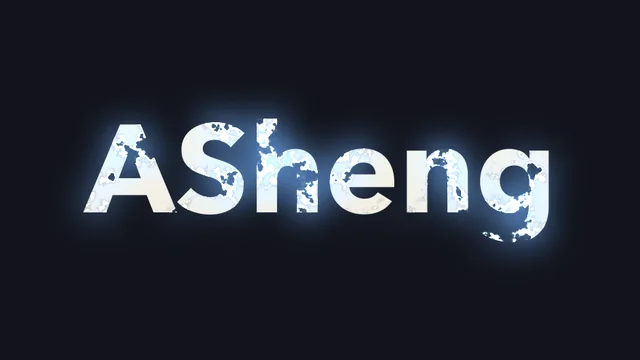
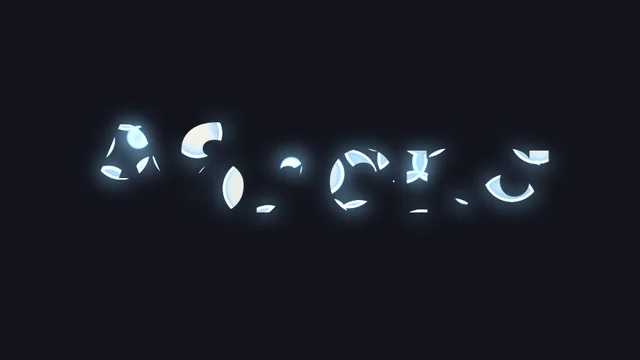
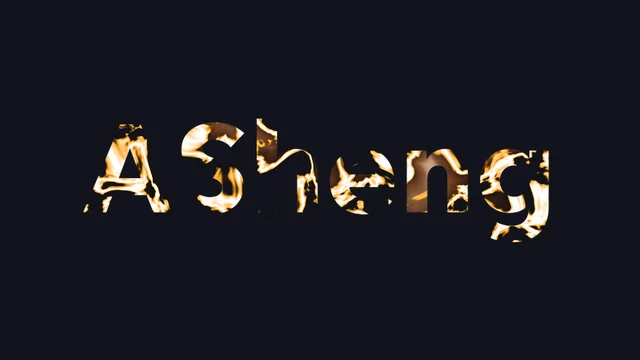
燃燒「ASheng」套用燃燒・紙張煙燻,轉場進行到一半的實際畫面
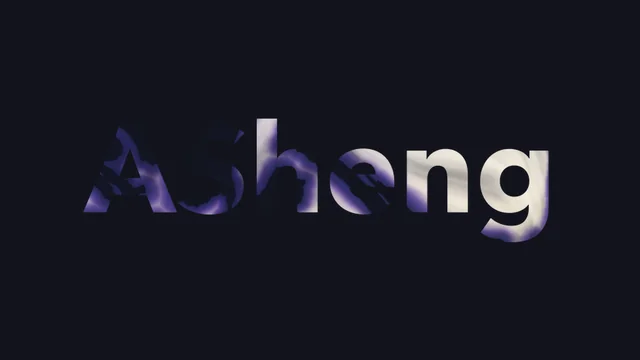
點上面的樣式切換 · 都是轉場進行到一半的畫面,外掛實際算圖

重點一 · ⏩ 自動轉場

不用打關鍵影格,
放上去就會轉。

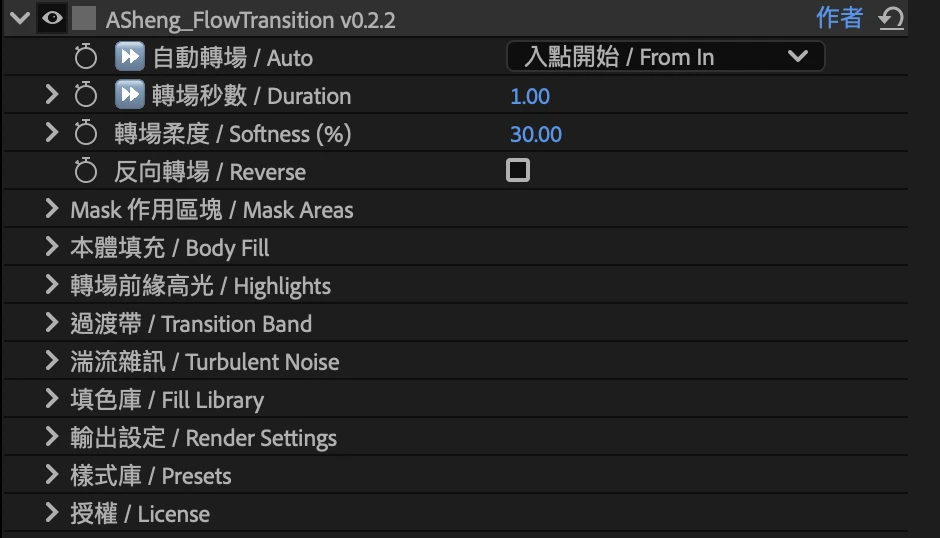
把效果加到圖層上,「⏩ 自動轉場」選好模式、設好秒數,就完成了。轉場跟著圖層自己的入點和出點走:圖層在時間軸上搬動、修剪、切成好幾段,每一段都會自己轉,不用回頭改關鍵影格。

  • 入點開始圖層一出現就開始轉,適合轉場出場。
  • 出點結束在圖層結束前剛好轉完,字幕一句一句換的時候最省事。
  • 反向轉場打勾就倒過來:從無到有,用在進場。
  • 靜止想自己控制節奏時,用「轉場幅度」打關鍵影格也可以。
After Effects 效果面板:⏩ 自動轉場設為入點開始、轉場秒數 1 秒
AE 效果面板實際截圖:⏩ 自動轉場就在最上面
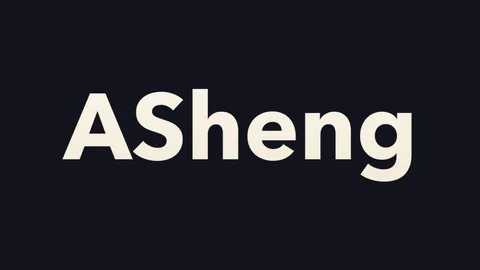
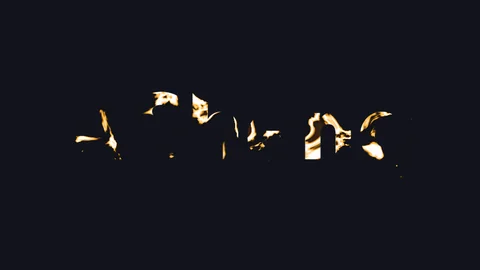
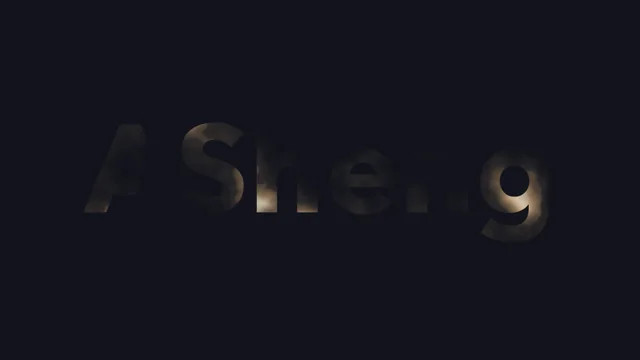
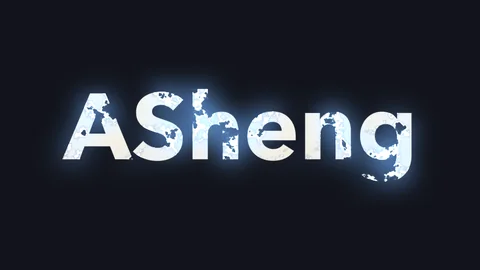
入點開始 · 紙張煙燻圖層一出現就開始燒,1.5 秒燒完
燃燒・紙張煙燻,第 0.0 秒
0.0 秒
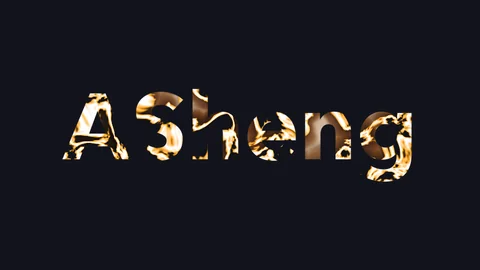
燃燒・紙張煙燻,第 0.3 秒
0.3 秒
燃燒・紙張煙燻,第 0.6 秒
0.6 秒
燃燒・紙張煙燻,第 0.9 秒
0.9 秒
燃燒・紙張煙燻,第 1.2 秒
1.2 秒
燃燒・紙張煙燻,第 1.5 秒
1.5 秒
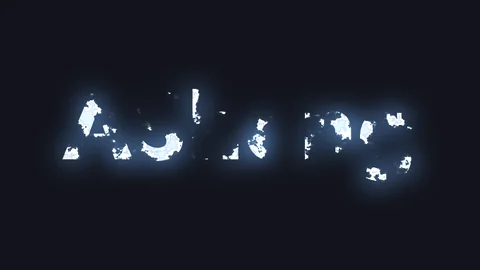
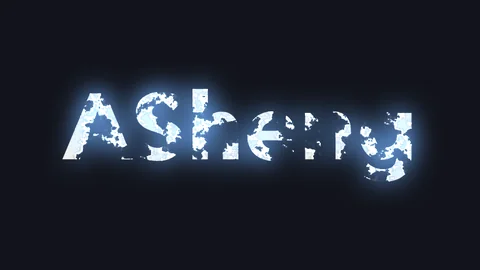
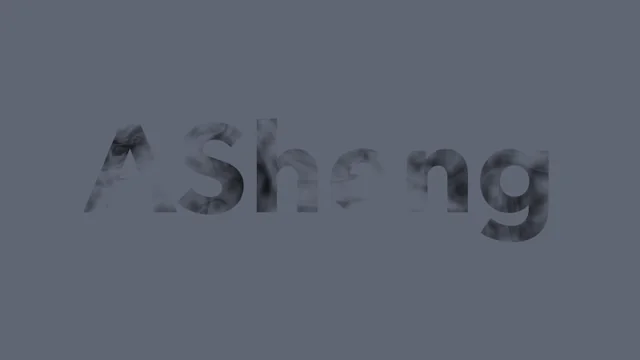
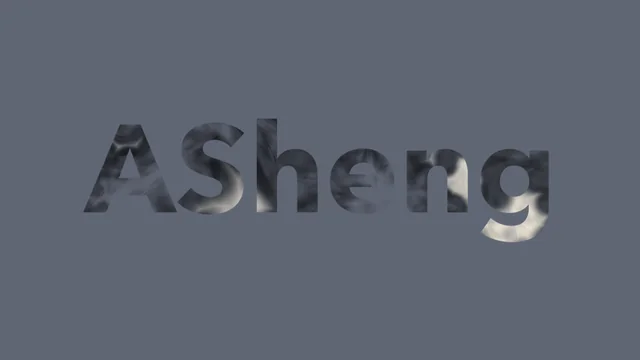
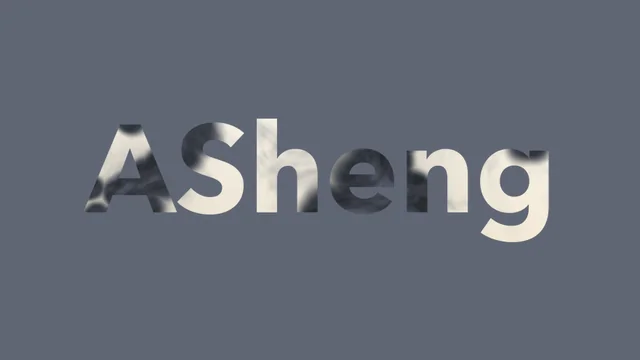
反向 · 光之浮現同一套自動轉場倒過來,字從光裡浮現
顯現・光之浮現,第 0.0 秒
0.0 秒
顯現・光之浮現,第 0.3 秒
0.3 秒
顯現・光之浮現,第 0.6 秒
0.6 秒
顯現・光之浮現,第 0.9 秒
0.9 秒
顯現・光之浮現,第 1.2 秒
1.2 秒
顯現・光之浮現,第 1.5 秒
1.5 秒

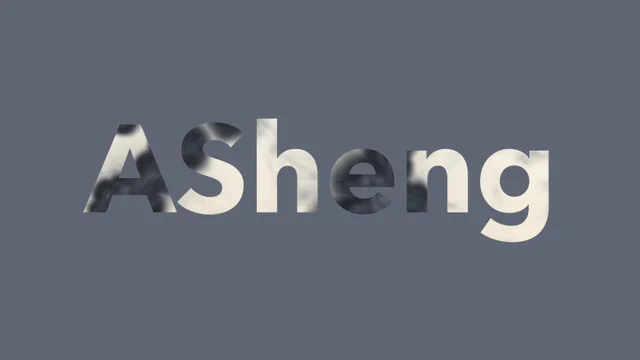
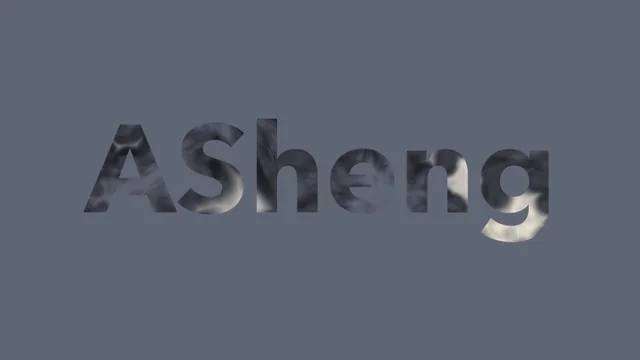
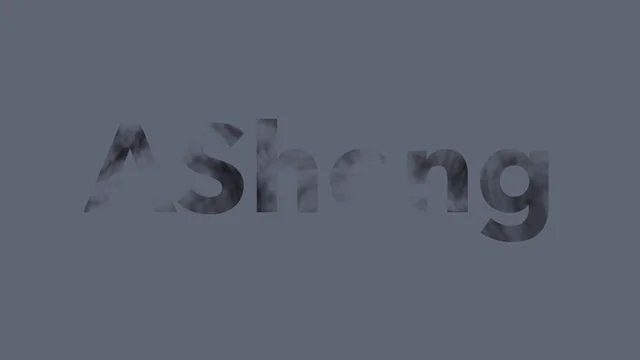
上面每一格都是外掛在該秒數實際算出來的畫面,中間沒有任何關鍵影格。

重點二 · 內建 16 個樣式

不只是燃燒。

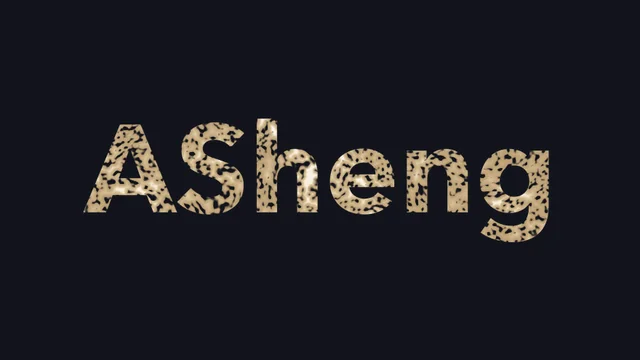
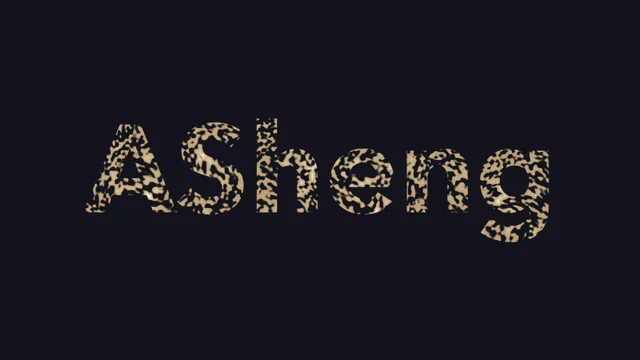
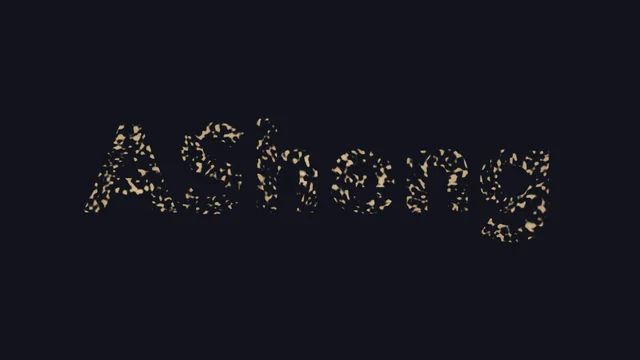
七種類型、16 個樣式,安裝時一起加進樣式庫,全部預設好 ⏩ 自動轉場,套上去就會動。每個樣式下面三格,是同一個字在轉場 20%、50%、80% 時的實際畫面。

燃燒

紙張邊緣焦黑、餘燼火線
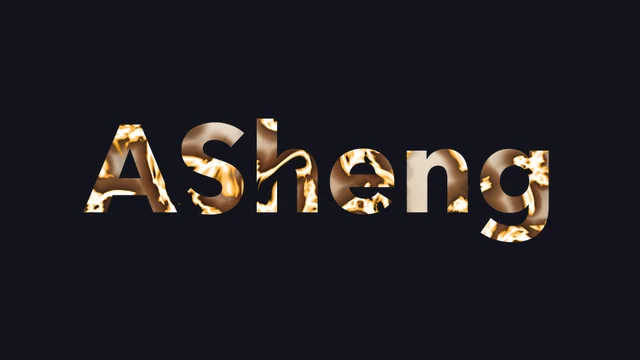
燃燒・紙張煙燻轉場進行到 20%燃燒・紙張煙燻轉場進行到 50%燃燒・紙張煙燻轉場進行到 80%
紙張煙燻1.5 秒 · 燃燒
燃燒・餘燼火線轉場進行到 20%燃燒・餘燼火線轉場進行到 50%燃燒・餘燼火線轉場進行到 80%
餘燼火線1.5 秒 · 燃燒

水流

沖刷、墨水暈染、水彩滲透
水流・沖刷轉場進行到 20%水流・沖刷轉場進行到 50%水流・沖刷轉場進行到 80%
沖刷2 秒 · 水流
水流・墨水暈染轉場進行到 20%水流・墨水暈染轉場進行到 50%水流・墨水暈染轉場進行到 80%
墨水暈染2 秒 · 水流
水流・水彩滲透轉場進行到 20%水流・水彩滲透轉場進行到 50%水流・水彩滲透轉場進行到 80%
水彩滲透2 秒 · 水流

侵蝕

鏽蝕剝落、沙化風化、碎裂石紋
侵蝕・鏽蝕剝落轉場進行到 20%侵蝕・鏽蝕剝落轉場進行到 50%侵蝕・鏽蝕剝落轉場進行到 80%
鏽蝕剝落2 秒 · 侵蝕
侵蝕・沙化風化轉場進行到 20%侵蝕・沙化風化轉場進行到 50%侵蝕・沙化風化轉場進行到 80%
沙化風化2 秒 · 侵蝕
侵蝕・碎裂石紋轉場進行到 20%侵蝕・碎裂石紋轉場進行到 50%侵蝕・碎裂石紋轉場進行到 80%
碎裂石紋1.5 秒 · 侵蝕

光能

電流、金光,邊緣帶光暈消散
光能・電流消散轉場進行到 20%光能・電流消散轉場進行到 50%光能・電流消散轉場進行到 80%
電流消散1.5 秒 · 光能
光能・金光消散轉場進行到 20%光能・金光消散轉場進行到 50%光能・金光消散轉場進行到 80%
金光消散1.5 秒 · 光能

科技

數位方塊一格一格消失
科技・數位方塊轉場進行到 20%科技・數位方塊轉場進行到 50%科技・數位方塊轉場進行到 80%
數位方塊1 秒 · 科技

柔和

霧化、舊照片褪色,適合安靜的段落
柔和・霧化淡出轉場進行到 20%柔和・霧化淡出轉場進行到 50%柔和・霧化淡出轉場進行到 80%
霧化淡出1.5 秒 · 柔和
柔和・舊照褪色轉場進行到 20%柔和・舊照褪色轉場進行到 50%柔和・舊照褪色轉場進行到 80%
舊照褪色2 秒 · 柔和

顯現

反向轉場:從無到有,用在進場
顯現・墨水浮現轉場進行到 20%顯現・墨水浮現轉場進行到 50%顯現・墨水浮現轉場進行到 80%
墨水浮現2 秒 · 顯現
顯現・光之浮現轉場進行到 20%顯現・光之浮現轉場進行到 50%顯現・光之浮現轉場進行到 80%
光之浮現1.5 秒 · 顯現
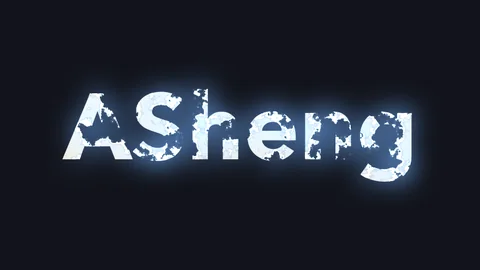
顯現・冰霜凝結轉場進行到 20%顯現・冰霜凝結轉場進行到 50%顯現・冰霜凝結轉場進行到 80%
冰霜凝結2 秒 · 顯現

開始使用

三個步驟,
開始使用。

需要 Apple Silicon(M 系列)Mac、macOS 14 以上與 After Effects 2026。目前沒有 Intel Mac 與 Windows 版本。

  1. 下載安裝程式

    按「下載 Mac 版」,在下載頁取得最新版本,解壓縮。安裝程式已通過 Apple 公證。

  2. 結束 AE,再安裝

    先儲存專案,按 Cmd+Q 完整結束 After Effects,再開啟安裝程式。16 個內建樣式會一起加進樣式庫。

  3. 加到圖層上

    重新開啟 AE,在「效果 → ASheng - Elements」找到 ASheng_FlowTransition,加到文字或圖層上,從樣式庫挑一款,或直接設定 ⏩ 自動轉場。

你可能會想知道

沒有授權可以先試嗎?

可以。下載安裝後就能套用試做,未啟用授權時,輸出畫面會帶有浮水印。

可以用在哪些圖層?

文字圖層,或單一圖層的內容(例如去背的圖片、形狀、預組)。轉場只發生在圖層有內容的範圍內,不會吃到整個畫面。

字幕會移動、放大,轉場會跑掉嗎?

不會。從 0.2.2 開始,轉場的紋理黏在字上,字移動、放大、旋轉時紋理跟著走,不會停在原地。

中文字可以用嗎?

可以。轉場依照圖層的內容形狀計算,中文、英文、數字都一樣。

樣式套上去之後還能自己調嗎?

可以。轉場柔度、湍流雜訊(32 種紋理)、過渡帶、前緣高光、本體填充、紋理流動方向都能調;調好的外觀也能存回樣式庫。

之後怎麼更新?

回到本頁按「下載 Mac 版」取得最新版本;也可以在外掛的授權助手按「檢查更新」。

購買授權 ↗下載 Mac 版